Netlify+阿里云+cloudfare加速网站访问
Netlify+阿里云+cloudfare加速网站访问
一.Netlify部署
1.首先注册并登陆Netlify
github账号或者QQ邮箱账户注册登录均可
- 这一步需要能够科学上网,因为这是一个国外的网站
- 我们的博客在开启cloundflare的CDN加速之前,也只能通过科学上网的方式访问
- 但是,Netlify并不是无限次永久一直免费部署的,免费用户一个月只有300点免费分数可以用,而且一次部署消耗15点分数,如果部署次数很多,会消耗的很快,还有一些其他的消耗分数计费方式,详情请见官方文档介绍。
- 总结:一个账号每月300点,只要我qq账户够多,我就可以用无限点数,当一个账号用完就关闭其服务,启动另一个账号即可,5个账号(5*300=1500学分,可以接受这么多次请求1500/(3/10000)=5000000(500万次请求),每一万次请求消耗3学分)
2.新建站点:
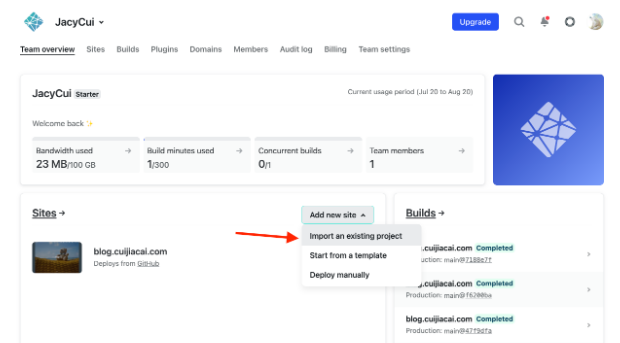
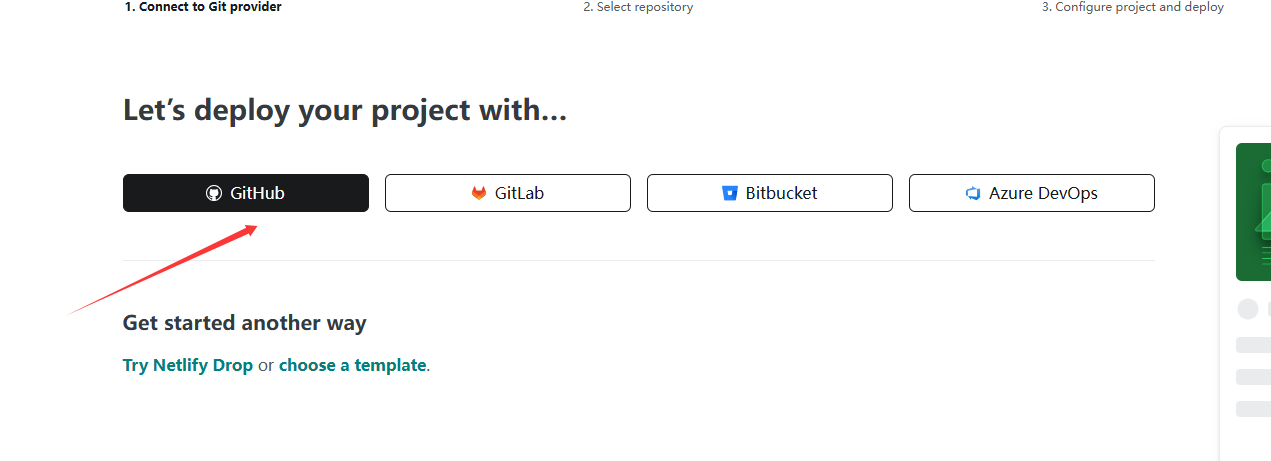
3.连接github:
4.选择刚刚上传的博客项目:
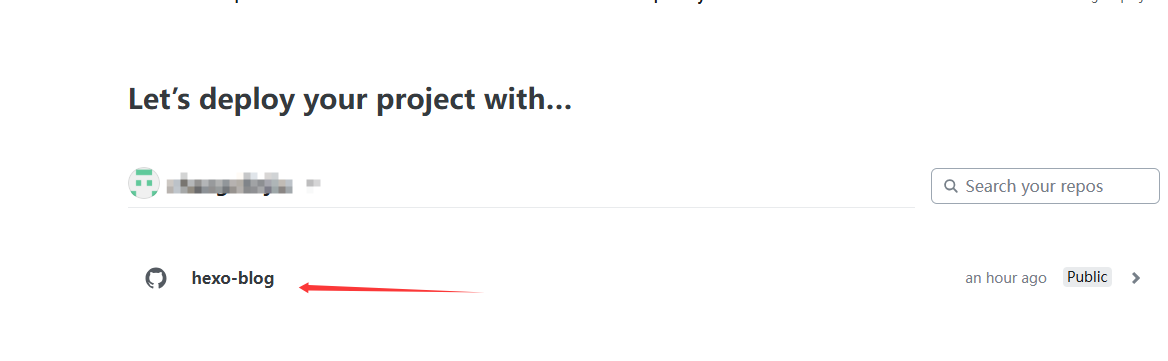
所以可以使用尽可能多的账号(无限白嫖,永久免费部署),最后还是要登录github,从github导入项目,账号只是一个入口,只是最后访问网站和绑定自定义域名,和阿里云以及cloudfare也需要做相应更改。在换账号的时候,都要重新再设置一下,后面会讲到。消耗分数的主要是部署,所以如果后期稳定下来的,分数消耗不会很大,单纯用户访问不费分数。
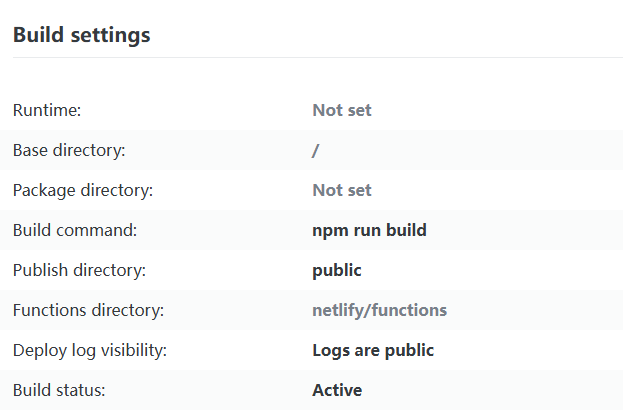
5.一切默认,构建命令改成我们npm run build 配置信息如下
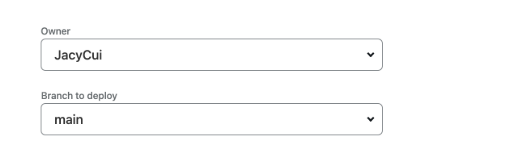
从主分支main开始创建
6.构建完成后我们就能够看到一个URL,打开网址就是我们的个人博客了
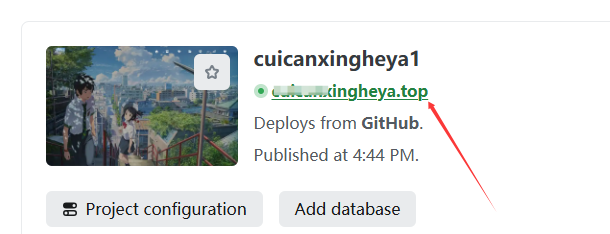
可以根据提示进行进一步的设置,比如说设置一下二级域名(即netlify.app之前的域名)。
在下面的演示中,我设置的netlify二级域名为cuicanxingheya1,也就是说,我的个人博客站点的域名为cuicanxingheya1.netlify.app。
不过现在,我们的个人博客已经算是搭建完成了。下面需要解决的就是配置域名和访问慢的问题了。
二.阿里云(购买自己的专属域名)
(1)购买域名
必须要购买自己的域名,不然无法使用DNS解析,就无法使用cloudfare加速。——所以必须买!,任意云服务商购买域名都行。
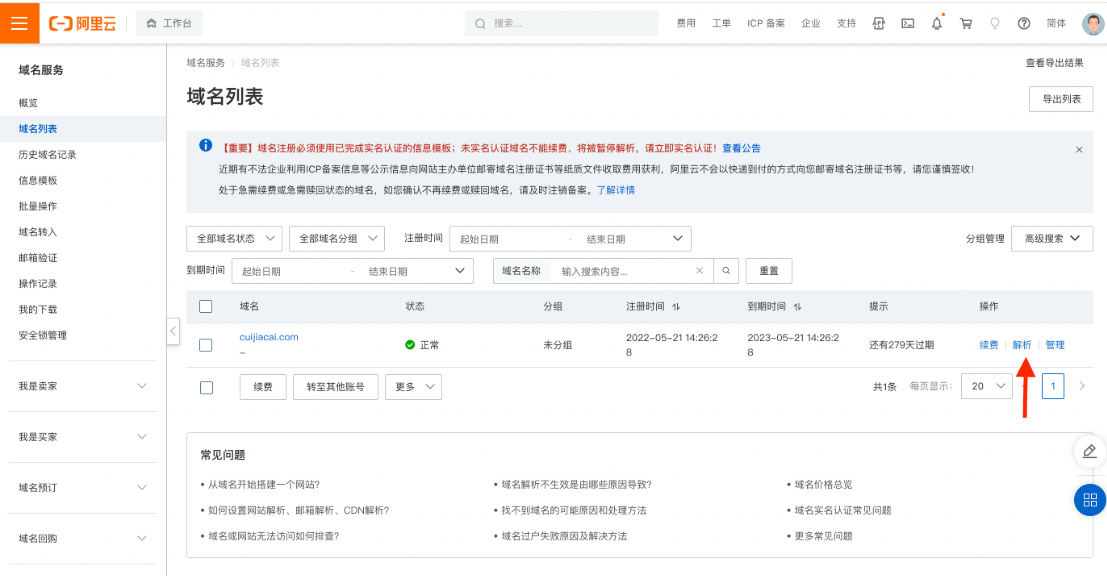
(2)设置域名解析
然后设置域名解析,类型为CNAME(一个域名指向另一个域名),内容为xxxxx.netlify.app,其中xxxxx为你自己设置的个性二级域名。

设置完毕之后需要等待一段时间,因为DNS服务器需要一段时间来进行同步。
然后,我们还需要回到netlify中配置一下自己的用户域名,这样的话可以在国外获得netlify本身的CDN支持。
(3)Netlify加速
1.在netlify设置用户域名。
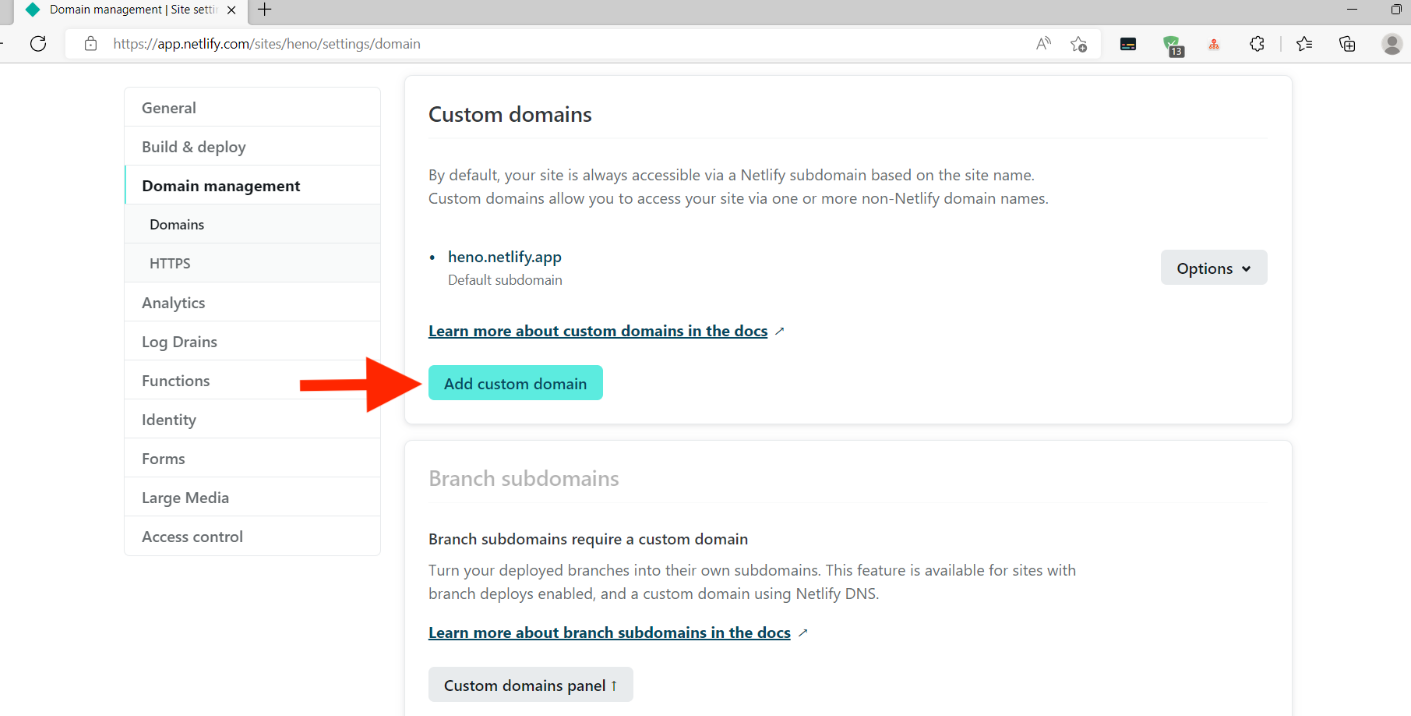
2.进行相关的配置,由于我们的域名本身已经配置了解析,这里会显示出来,不用再额外添加记录,只需要一路默认即可。
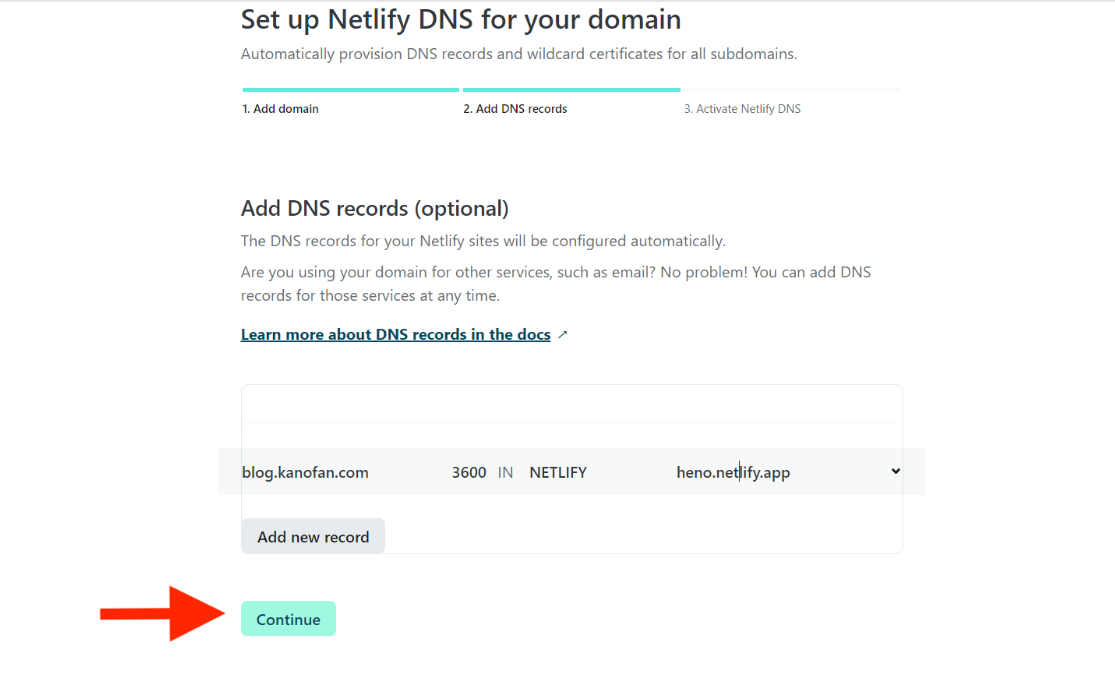
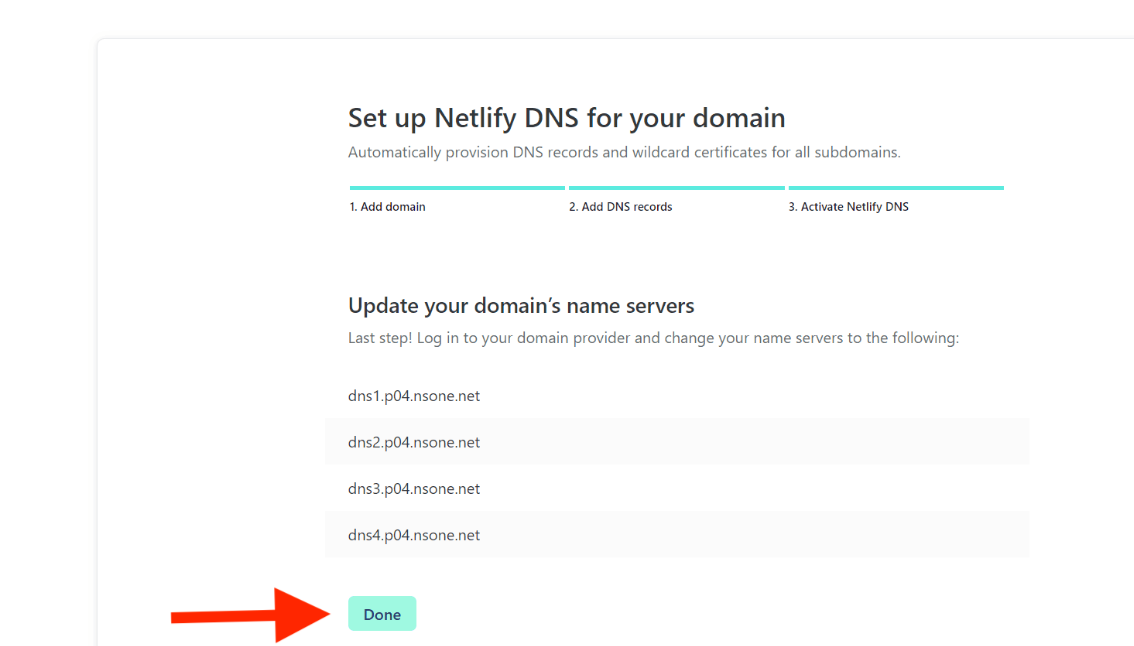
3.设置一下netlify本身的对于国外CDN的支持。
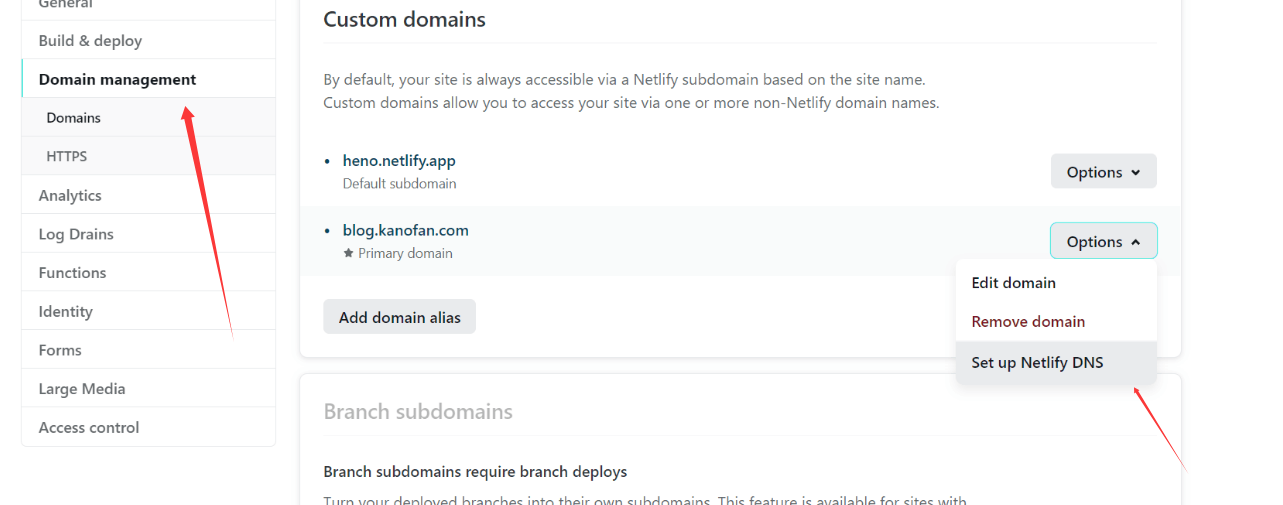
4.生成https域名解析
需要注意一下的是,此刻的https配置过程中的dns验证已经可以通过,但是证书检查会失败,等到后面clouldflare加速配置完成之后,这个问题 就可以解决了。所以暂时应该只能http访问。
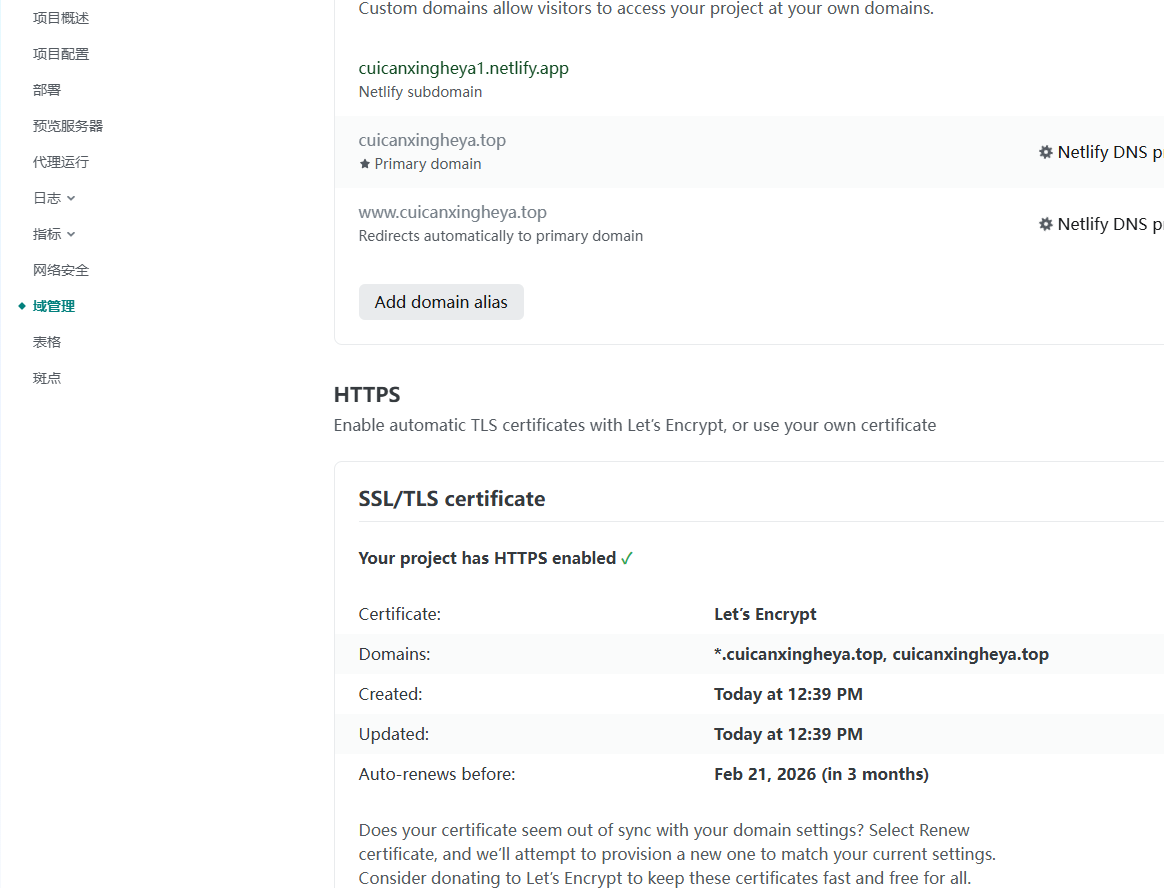
三.CloudFlare加速
Netlify 虽然已经提供了 CDN 加速,但在使用过程中发现国内访问还是比较慢,Cloudflare 相对于国内的七牛云、阿里云等云服务商的 CDN 速度会慢一些,但是它有免费版本,而且最重要的是域名不用备案。
1.注册Clouldflare并登陆
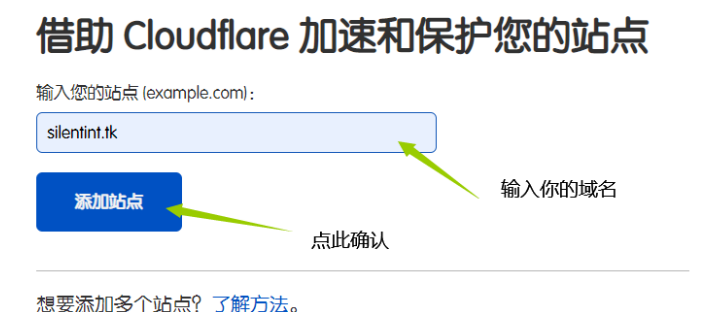
2.添加站点
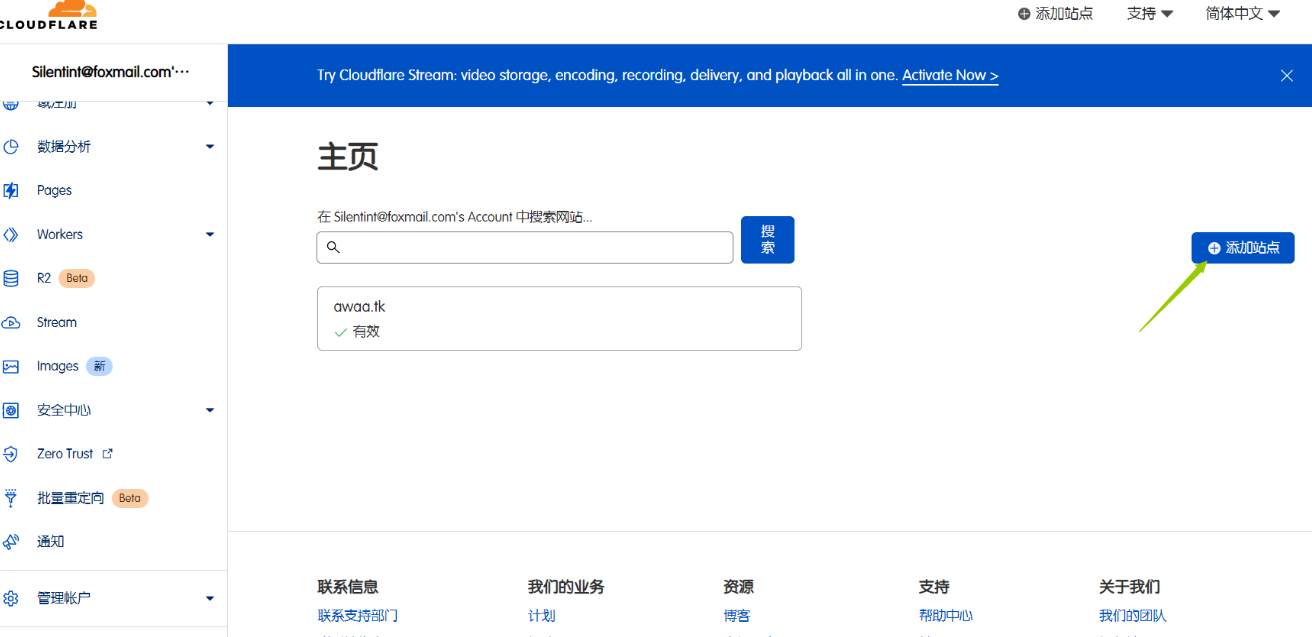
输入你刚才在阿里云购买的自己专属域名,我的是cuicanxingheya.top
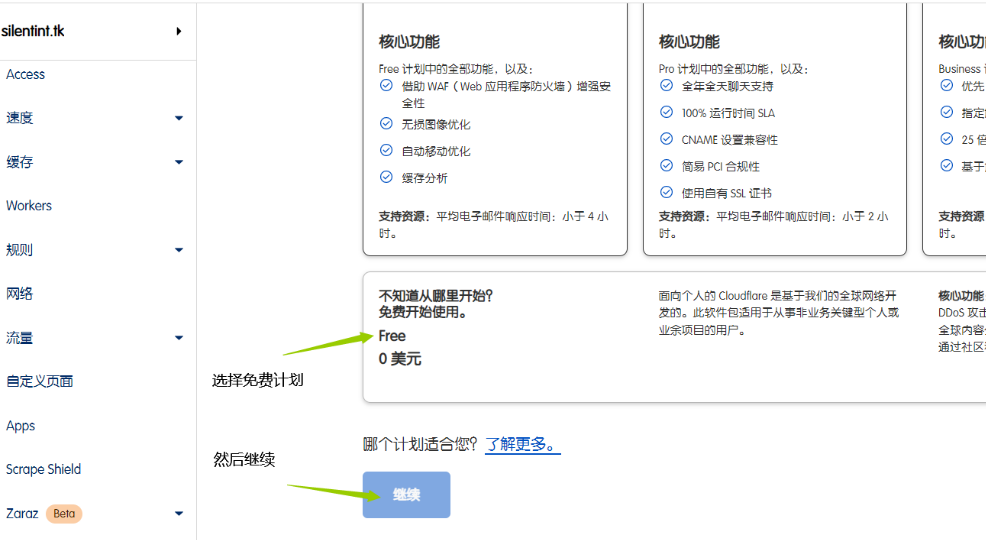
3.选择免费套餐
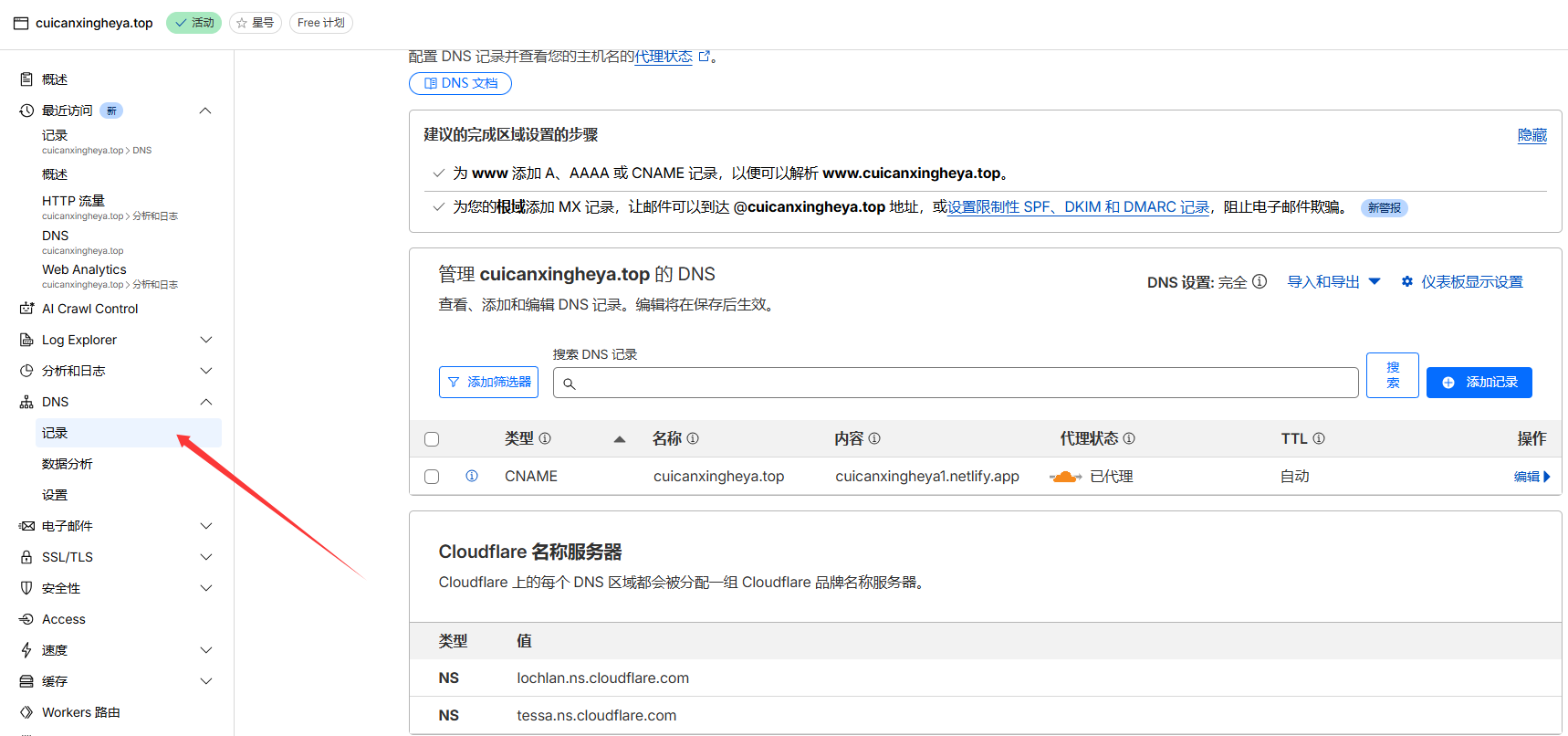
4.添加 DNS 记录
一般情况下 Cloudflare 会检测出来几条 DNS 记录,类型大多数是A,或者AAAA,由于我们是转发,所以应该是 CNAME 类型才对。有必要的话可能得手动配置一下。
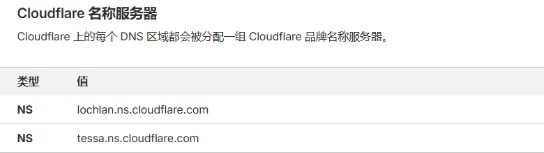
5.更改名称服务器(去阿里云改)
把下面CloudFlare官方提供给你的DNS链接覆盖掉阿里云官方的
阿里云修改步骤如下:
1.进入域名的配置界面

2.将域名服务器从阿里云的默认服务器改成clouldflare的服务器
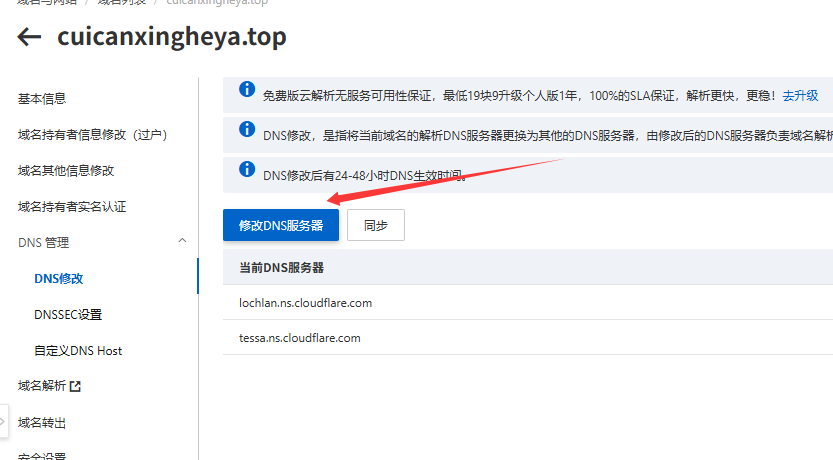
添加完成后,点击确定保存。
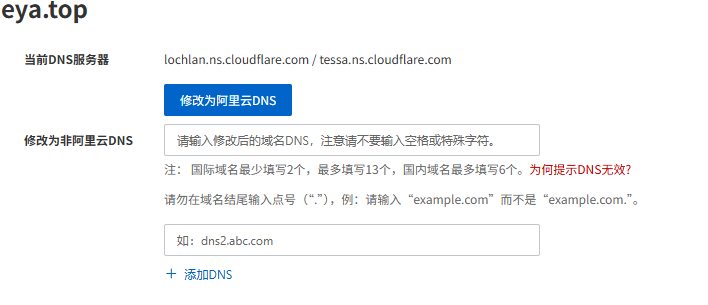
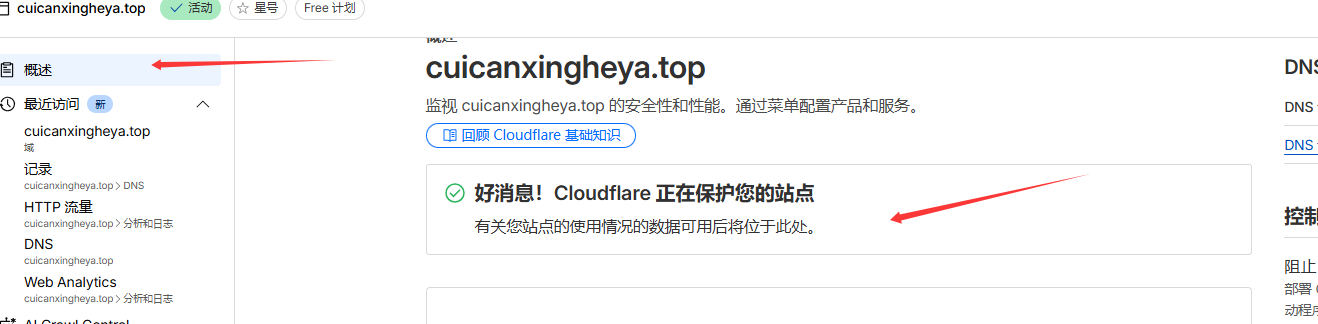
3.配置完成后,进入ClodeFlare的概述界面,测试验证,成功解析后,clouldflare会有邮件通知如下(一般不会等太久)
四.配置https
在clouldflare配置完成之后,我们可以回到netlify去配置一下https访问。
1.先确认一下dns解析
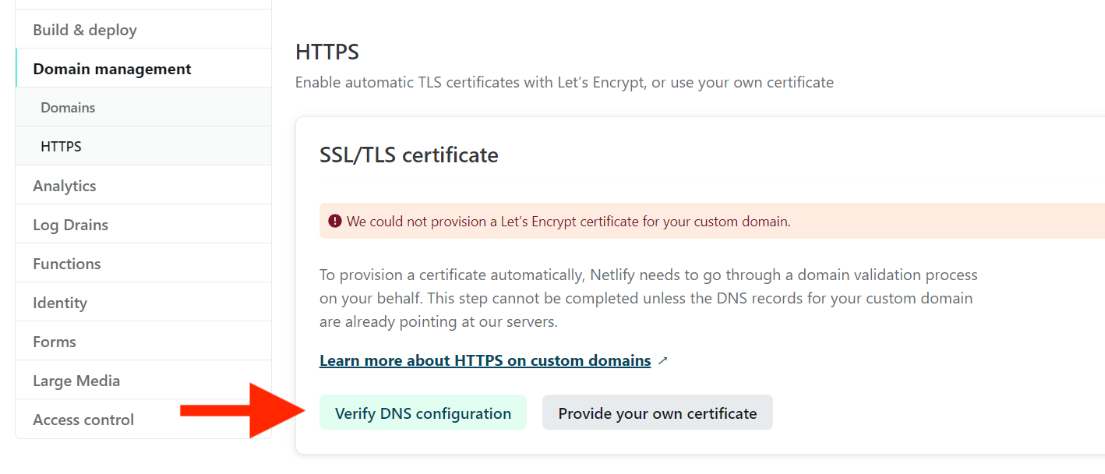
2.然后自动安装证书:
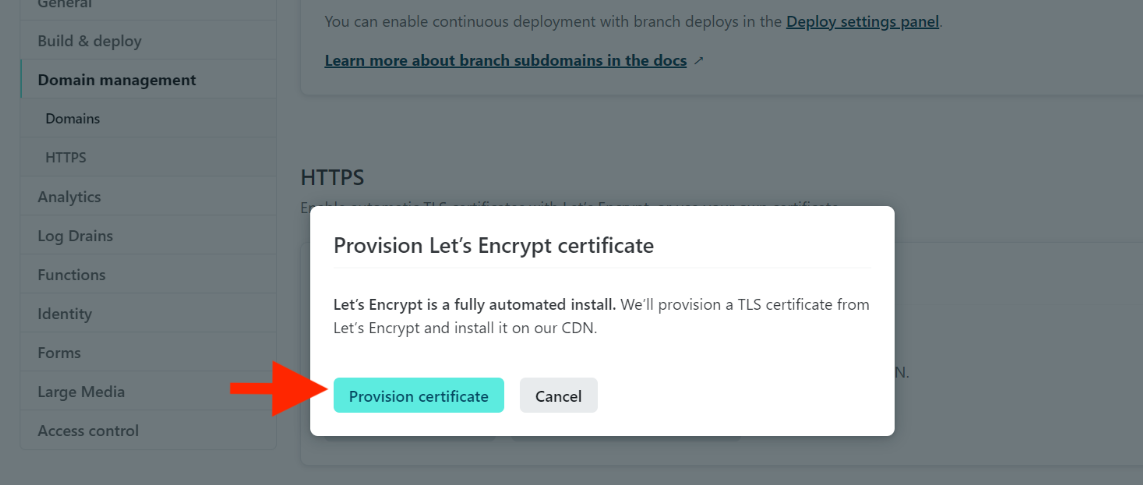
3.最后看到如下的界面,就说明https配置完成了:
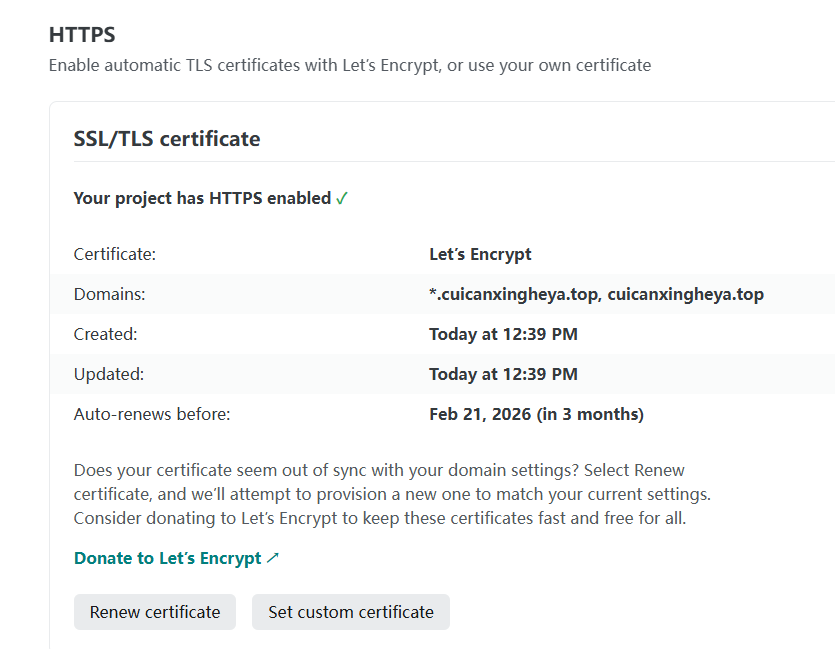
成功完结,你的个人博客网站快让其他小伙伴访问起来吧!